Editores de Código
En esta sección, se describen los pasos para instalar y configurar los siguientes editores de código:
- Visual Studio Code
- Cursor
- IntelliJ IDEA Community Edition
Estos editores son ampliamente utilizados en la industria del desarrollo de software y ofrecen una variedad de características que facilitan la escritura, depuración y gestión del código.
Instalación de Visual Studio Code
Para más detalles, puede visitar el sitio web oficial de Visual Studio Code en https://code.visualstudio.com/
- macOS
- Windows
- Linux
brew install --cask visual-studio-code
Después de la instalación, puede encontrar Visual Studio Code en la carpeta "Aplicaciones" y ejecutarlo desde allí.
Primero necesitas instalar Windows Subsystem for Linux (WSL).
Sigue las instrucciones en https://docs.microsoft.com/en-us/windows/wsl/install
- Visite el sitio web oficial de Visual Studio Code en https://code.visualstudio.com/.
- Haga clic en el botón
Download for Windowspara descargar el instalador. - Ejecute el archivo descargado para iniciar el proceso de instalación.
- Aparecerá una ventana de instalación.
- Siga los pasos del asistente de instalación, aceptando los términos de la licencia y seleccionando las opciones de configuración según sus preferencias.
- Después de completar la instalación, puede iniciar Visual Studio Code desde el menú de inicio o desde el acceso directo en el escritorio.
Linux no está oficialmente soportado en LATAM Airlines.
-
Abra una terminal en su sistema Linux.
-
Agregue el repositorio de Visual Studio Code con el siguiente comando (puede usar curl o wget para descargar el script de instalación):
Instalación en Ubuntu/Debian# Confiamos en la llave GPG de Microsoftcurl https://packages.microsoft.com/keys/microsoft.asc | gpg --dearmor > microsoft.gpgsudo install -o root -g root -m 644 microsoft.gpg /etc/apt/trusted.gpg.d/# Configuramos el repositorio de VS Codesudo sh -c 'echo "deb [arch=amd64] https://packages.microsoft.com/repos/vscode stable main" > /etc/apt/sources.list.d/vscode.list'# Actualizamos la información de los repositoriossudo apt update# Instalamos Visual Studio Codesudo apt install code- Una vez instalado, puede iniciar Visual Studio Code desde el menú de aplicaciones o ejecutando
codeen la terminal.
- Una vez instalado, puede iniciar Visual Studio Code desde el menú de aplicaciones o ejecutando
Instalación de Cursor
Cursor es un editor de código basado en Visual Studio Code con capacidades de IA integradas. Es compatible con extensiones y atajos de VS Code, por lo que resulta familiar si ya utilizas ese editor.
Para más detalles, puede visitar el sitio web oficial de Cursor en https://cursor.com/download
- macOS
- Windows
- Linux
brew install --cask cursor
Después de la instalación, puede encontrar Cursor en la carpeta "Aplicaciones" y ejecutarlo desde allí.
Primero necesitas instalar Windows Subsystem for Linux (WSL).
Sigue las instrucciones en https://docs.microsoft.com/en-us/windows/wsl/install
- Visite el sitio web oficial de Cursor en https://cursor.com/download.
- Haga clic en el botón de descarga para Windows y ejecute el instalador descargado.
- Aparecerá una ventana de instalación.
- Siga los pasos del asistente de instalación, aceptando los términos de la licencia y seleccionando las opciones de configuración según sus preferencias.
- Después de completar la instalación, puede iniciar Cursor desde el menú de inicio o desde el acceso directo en el escritorio.
Linux no está oficialmente soportado en LATAM Airlines.
-
Visite https://cursor.com/download y descargue el paquete para Linux (AppImage o
.deb, según su distribución). -
Para AppImage:
Instalación con AppImagechmod +x cursor-*.AppImage./cursor-*.AppImage -
Para Debian/Ubuntu con
.deb:Instalación con paquete .debsudo dpkg -i cursor_*_amd64.debsudo apt-get install -f -
Una vez instalado, puede iniciar Cursor desde el menú de aplicaciones o ejecutando
cursoren la terminal.
Instalación de IntelliJ IDEA Community Edition
IntelliJ IDEA es un IDE inteligente y sensible al contexto para trabajar con Java y otros lenguajes JVM como Kotlin, Scala y Groovy en todo tipo de aplicaciones.
- macOS
- Windows
- Linux
brew install --cask intellij-idea
Primero necesitas instalar Windows Subsystem for Linux (WSL).
Sigue las instrucciones en https://docs.microsoft.com/en-us/windows/wsl/install
- Link de descarga: https://www.jetbrains.com/es-es/idea/download/#section=windows
Linux no está oficialmente soportado en LATAM Airlines.
sudo snap install intellij-idea-community --classic
- Una vez instalado, puede iniciar IntelliJ IDEA Community Edition desde el menú de aplicaciones o ejecutando
intellij-idea-communityen la terminal.
Configuración del ambiente local
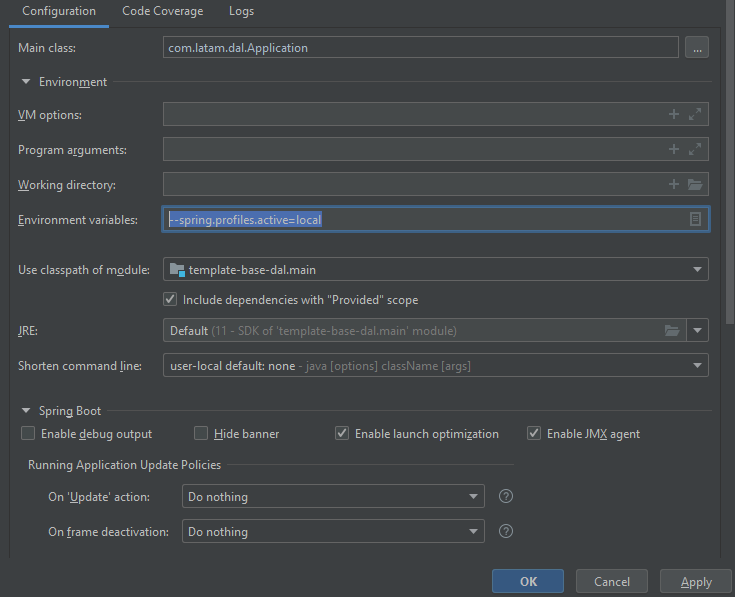
En cada proyecto se debe configurar la opción del profile local.
En el menu Run → Edit Configuration agregar el valor -Dspring.profiles.active=local en la opción de Environment variables.