Primeros pasos con Gitlab
Comenzaremos preparando todos los pre-requisitos.
Autenticación Multifactor (MFA) para cuenta LATAM
Instalación de Git
Creamos y/o vinculamos la cuenta al SSO1 de LATAM
El único servicio autorizado para gestionar los repositorios de LATAM Airlines es https://gitlab.com/latamairlines/
Para utilizar los repositorios disponibles en https://gitlab.com/latamairlines/, debes:
-
Para crear una cuenta en gitlab.com y vincular la cuenta al SSO de LATAM, accede a https://gitlab.com/groups/latamairlines/-/saml/sso?token=J39-Hyn-
-
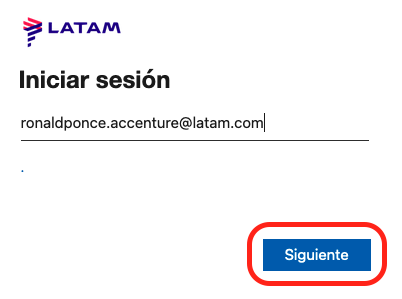
Ingresa tu correo LATAM:
-
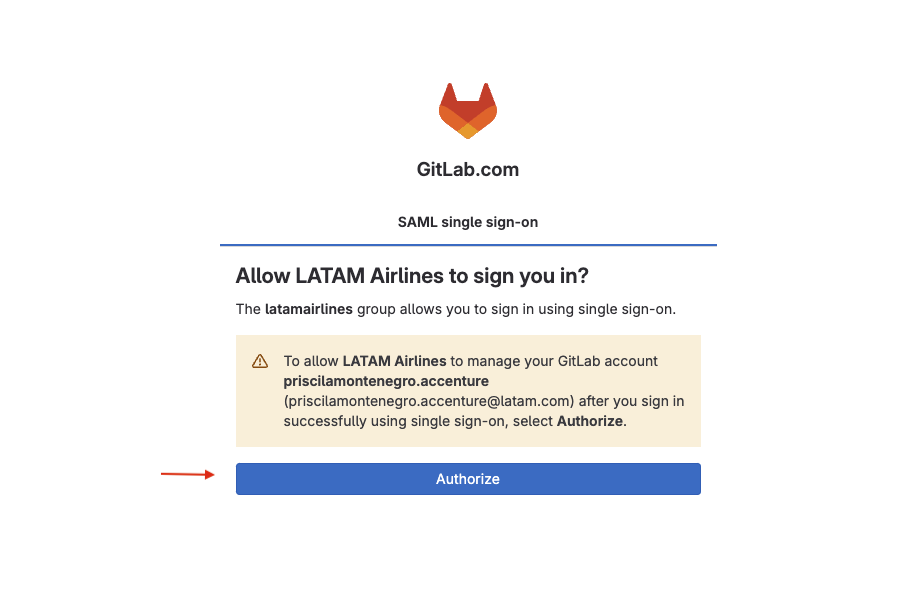
Autoriza la cuenta de LATAM para el inicio de sesión:
-
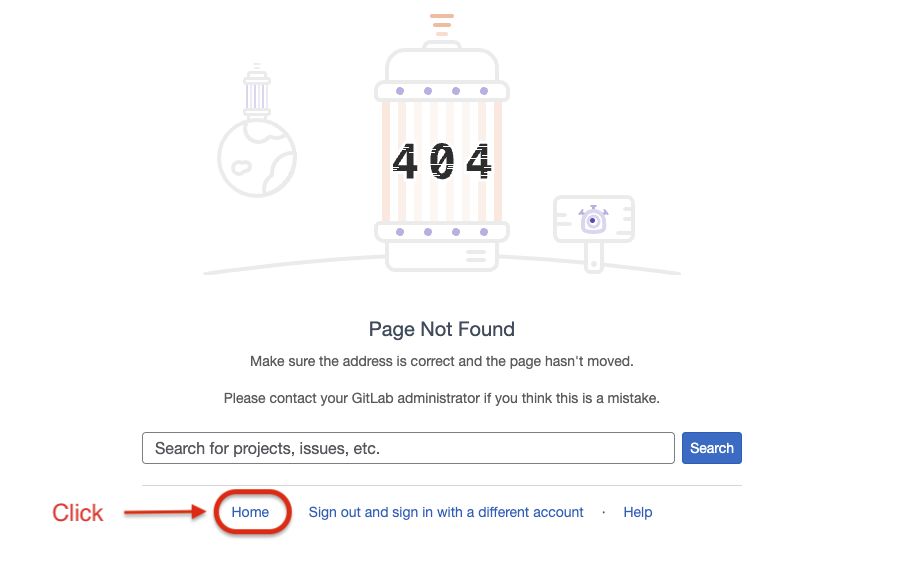
Al ingresar ahora a la organización, te aparecerá un mensaje
404 Page Not Found.Esto no es un errorLa cuenta fue vinculada al SSO de LATAM, pero no tienes permiso aún a ninguno de los subgrupos o proyectos.
-
Ir a Home:
-
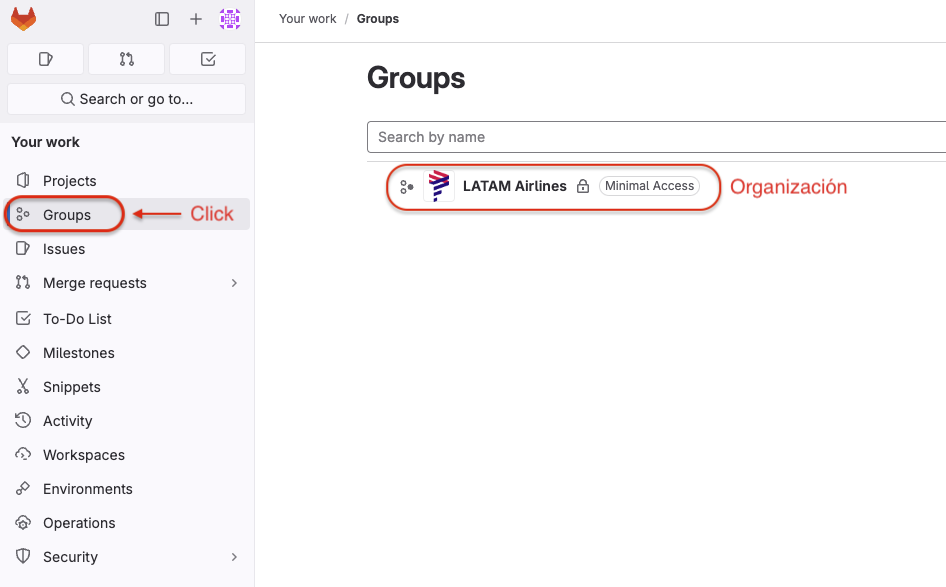
Ingresar a Groups, podrás ver la organización, pero aún no podrás interactuar con los subgrupos.
 Si eres desarrollador ...
Ahora ya puedes pedirle a tu Lider de Equipo que te agregue al sub-grupo o proyecto que necesites.
Autenticación con llave ssh en Gitlab
La recomendación para autenticarse y realizar operaciones de git en Gitlab, es usar llaves SSH.
Para todos los ejemplos, se utilizará como nombre de la llave ssh: gitlab-latamairlines
-
Creamos y trabajamos sobre el directorio en donde se almacenan las llaves SSH:
mkdir -p $HOME/.sshcd $HOME/.ssh -
Creamos la llave SSH (si no existe), para este ejemplo se utilizará una llave de tipo EdDSA.
importantRecomendamos fuertemente utilizar una frase de paso (passphrase) para proteger la llave privada.
ssh-keygen -t ed25519 -f gitlab-latamairlines -
Creamos el archivo
configen el directorio.ssh, con el siguiente contenido:$HOME/.ssh/config# GitLab.comHost gitlab.comUser gitPreferredAuthentications publickeyIdentityFile ~/.ssh/gitlab-latamairlines -
Para no tener que ingresar la frase de paso cada vez que se use la llave SSH, podemos usar el ssh-agent para administrar las llaves privadas.
Iniciamos el agente ssh:
eval "$(ssh-agent -s)"Agregamos la llave privada al agente ssh:
ssh-add $HOME/.ssh/gitlab-latamairlines -
Copiamos el contenido de la llave pública al portapapeles:
- macOS
- Windows
- Linux
Copiamos la llave pública al portapapelescat $HOME/.ssh/gitlab-latamairlines.pub | pbcopyCopiamos la llave pública al portapapelescd %userprofile%/.sshclip < gitlab-latamairlines.pubCopiamos la llave pública al portapapelesxclip -sel clip < $HOME/.ssh/gitlab-latamairlines.pub -
Ingresamos a Gitlab en la sección de llaves SSH.
User Settings>SSH Keys: https://gitlab.com/-/user_settings/ssh_keys -
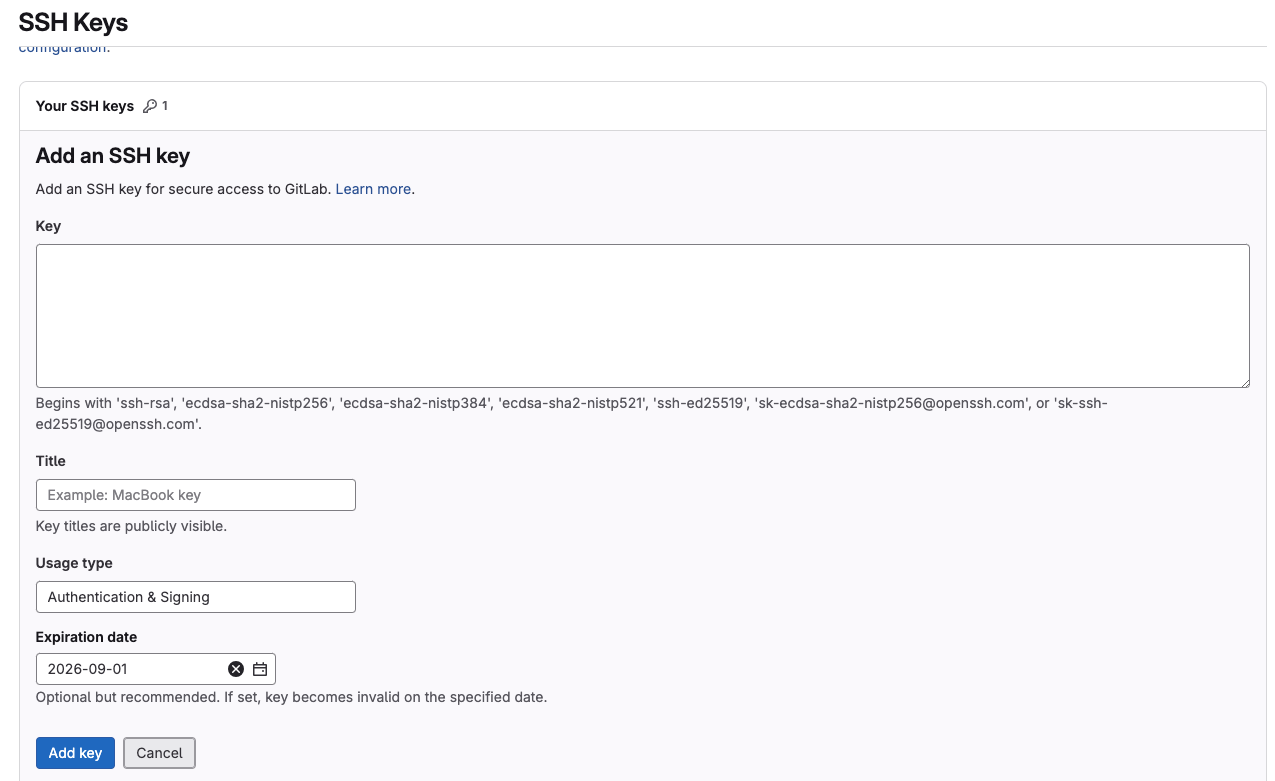
Seleccionamos el botón
Add SSH Key:- Pegamos la llave pública en el campo
Key. - Asignamos un título identificativo en el campo
Title, por ejemplo:MacBook LATAM. - Opcionalmente, podemos asignar una fecha de expiración en el campo
Expiration Date.
- Pegamos la llave pública en el campo
Obtener acceso
La estructura de sub-grupos en Gitlab cambiará en el tiempo,
por la nueva Taxonomía de Arquitectura Empresarial que se está implementando en LATAM Airlines.
Esto significa que podrán aparecer nuevos grupos o que ciertos grupos puedan ser removidos.
La mejor forma de visualizar esta estructura es ingresando a la organización
latamairlines en Gitlab.
La organización en Gitlab está compuesta (en general) por los siguientes niveles:
- Dominio de Servicio: VP IT Journey and Chapters.
- Dominio: Nombre del dominio que representa una unidad organizativa principal.
- Subdominio: Subdivisión del dominio, que puede representar equipos o áreas específicas dentro del dominio.
- IT Element: ID del IT Element
- Proyecto: Repositorio de código fuente y recursos relacionados.
- IT Element: ID del IT Element
- Subdominio: Subdivisión del dominio, que puede representar equipos o áreas específicas dentro del dominio.
- Dominio: Nombre del dominio que representa una unidad organizativa principal.
Para obtener acceso a un sub-grupo, debes solicitarlo por el canal, que el dueños de cada sub-grupo defina.
Más información en Servicios > GitLab > Dueños de sub-grupos de GitLab