Microsoft EntraID
Autenticación multifactor (MFA)1 en Azure
Para realizar este proceso requieres:
- Debes tener dos dispositivos disponibles: un PC (desktop o notebook) y un teléfono móvil.
- Debes tener Internet en ambos dispositivos.
- Debes seguir todos los pasos del proceso.
important
Si ya te enrolaste, no debes hacerlo nuevamente.
💻 En un PC:
- Para iniciar sesión, ingresa a https://mysignins.microsoft.com/security-info y escribe tu correo y contraseña LATAM.
- En Información de Seguridad, selecciona
Agregar método de inicio de sesión. - Selecciona
Aplicación de autenticación. - Haz clic en
Agregar. - Selecciona
Siguienteen ambos mensajes - Se mostrará un código QR para iniciar el proceso en el teléfono móvil.
📱 En un teléfono móvil:
tip
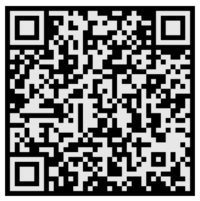
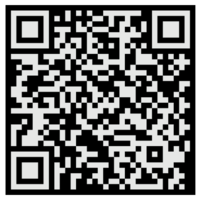
La instalación de la aplicación Microsoft Authenticator está disponible en las tiendas de aplicaciones para iOS y Android.
- Android
- iOS
Instalando Microsoft Authenticator desde Google Play Store.
Instalando Microsoft Authenticator desde Apple App Store.
- En la aplicación móvil Microsoft Authenticator, para Agregar una cuenta profesional o educativa, selecciona
Escanear un código QR. - Escanea el código QR que se generó en la página anterior.
💻 En el PC luego selecciona Siguiente para el proceso de validación.
📱 En el teléfono móvil, aprueba la notificación que se generará en tu dispositivo móvil.
💻 En el PC luego de aprobar la notificación, y para finalizar la configuración, selecciona Siguiente.
nota
Detalles del proceso pueden encontrarse en https://drive.google.com/file/d/1BOWGCCHe2helQEx85Yk1hsdK3xJsLhMZ/view